

Віртуальний портал має бути зрозумілим уже під час першого відвідування: користувачеві важливо швидко побачити структуру сторінки, відрізнити інформаційні розділи від дій, що потребують облікового запису, і без зайвих переходів знайти потрібну відповідь. На allwin таке оцінювання варто проводити послідовно, не обмежуючись зовнішнім виглядом. Нижче наведено практичний підхід для дорослих користувачів з України, які хочуть перевірити зрозумілість, безпеку та зручність онлайн-порталу без припущень про його конкретні функції.
З чого почати знайомство зі сторінкою
Перші секунди взаємодії показують, наскільки логічно побудована навігація. Зверніть увагу, чи зрозуміло, де розташоване головне меню, чи помітні назви основних розділів і чи не перекриває важливі елементи рекламний блок або спливаюче вікно. Якщо сторінка одразу пропонує багато кнопок із подібними написами, користувачеві буде складно визначити правильний напрямок. Добре організований портал пояснює свою структуру без необхідності відкривати кожен пункт навмання.
Окремо перевірте послідовність переходів. Після відкриття розділу має бути зрозуміло, як повернутися назад, де знайти суміжну інформацію та чи зберігається головне меню на внутрішніх сторінках. Назви пунктів повинні відповідати їхньому змісту: слово «довідка» не має вести до рекламного повідомлення, а кнопка з нейтральним написом не повинна приховувати важливу умову. Така відповідність зменшує ризик помилкового натискання й економить час.
Корисний простий тест — попросити іншу дорослу людину знайти на сторінці конкретний розділ, не підказуючи послідовність дій. Якщо користувач вагається, повертається на головну або відкриває кілька непотрібних вкладок, структура потребує уважнішої перевірки. Для порталу Allwin Ua варто оцінювати не лише привабливість оформлення, а й те, чи допомагає воно орієнтуватися. Візуальна яскравість не замінює зрозумілих підписів і передбачуваних переходів.
Як перевірити зрозумілість меню та кнопок
Меню найкраще оцінювати за принципом «менше припущень». Кожен пункт має повідомляти, що саме відкриється після натискання. Формулювання на кшталт «докладніше» або «перейти» без пояснення можуть бути доречними лише поруч із чітким заголовком. Якщо на сторінці кілька однакових кнопок, біля кожної має бути достатній контекст. Це особливо важливо на смартфоні, де частина тексту може переноситися або зникати через вузький екран.
Перевірте також, чи відрізняються інформаційні посилання від кнопок, що запускають окрему дію. Користувачеві потрібно розуміти, чи він просто читає умови, чи переходить до іншого сервісу, чи відкриває форму. Непослідовні кольори, надто дрібний шрифт і нечіткий контраст ускладнюють сприйняття. На практиці зручним є меню, у якому активний розділ помітний, а вже відвідані сторінки не змушують щоразу починати пошук із нуля.
Не варто автоматично довіряти кнопці лише через її розташування у верхній частині екрана. Перед переходом прочитайте заголовок, короткий опис і, якщо він є, уточнення під кнопкою. Переконайтеся, що адреса відкритої сторінки відповідає очікуванню, особливо якщо портал перенаправляє на інший домен. Загальні поради з кібербезпеки та перевірки підозрілих сайтів можна переглянути на офіційному ресурсі CERT-UA. Це не підтверджує властивості конкретного порталу, але допомагає обережніше працювати з посиланнями.
Мобільний перегляд: що варто перевірити окремо
Для багатьох користувачів смартфон є основним способом перегляду вебсторінок, тому мобільну версію потрібно оцінювати самостійно. Відкрийте портал у звичайному браузері, змініть орієнтацію екрана та перевірте, чи не зникають заголовки, меню або важливі примітки. Горизонтальне прокручування, обрізані кнопки й текст, що виходить за межі екрана, свідчать про проблеми з адаптацією.
Важливий показник — зручність натискання. Елементи, розташовані надто близько один до одного, легко переплутати, особливо коли сторінкою користуються однією рукою. Меню має відкриватися передбачувано, а після вибору пункту користувач повинен бачити, що дія виконана. Якщо сторінка довго завантажується, не повідомляє про помилку або кілька разів оновлюється, не поспішайте повторювати натискання: спочатку перевірте з’єднання та стан браузера.
Корисно повторити перевірку в різних умовах: через домашній інтернет і мобільну мережу, у портретній та альбомній орієнтації, із вимкненим звуком. Так можна виявити залежність важливих підказок від анімації, спливаючих повідомлень або аудіо. Не встановлюйте невідомі програми лише для того, щоб відкрити сторінку, якщо звичайна вебверсія вже доступна. Відсутність окремого застосунку не є недоліком, якщо портал коректно працює у браузері.
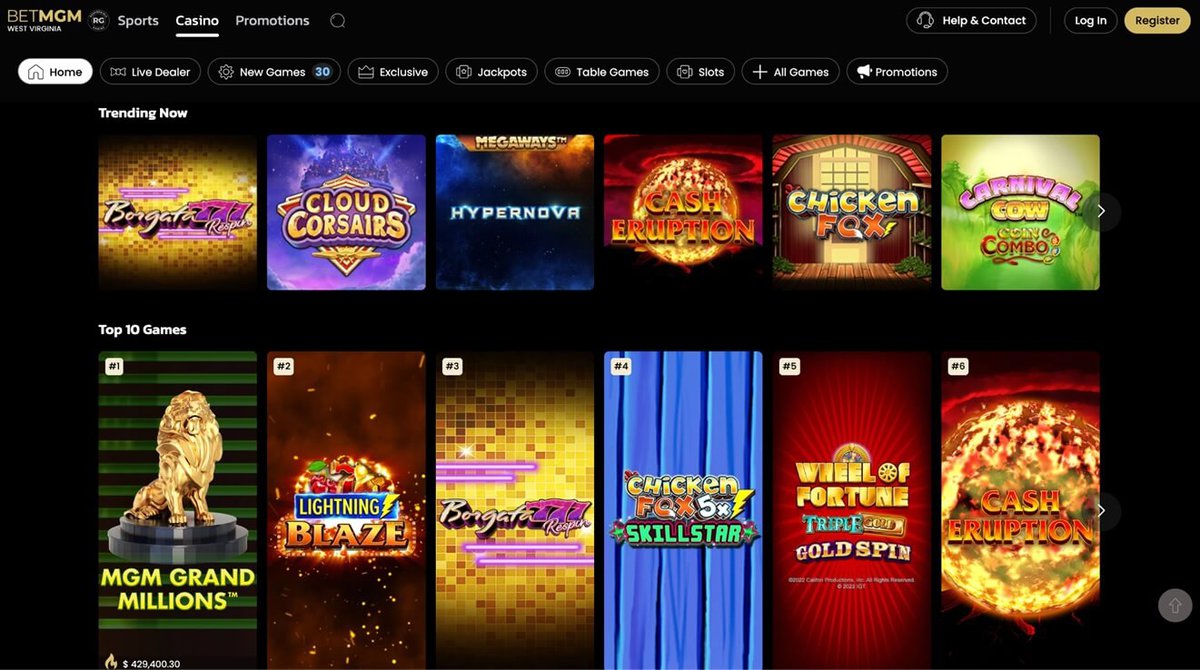
Які ознаки свідчать про перевантаження інтерфейсу
Надлишок інформації часто маскується під функціональність. На одній сторінці можуть одночасно міститися банери, короткі повідомлення, кілька меню, вікна підтримки та повторювані заклики до дії. У такій ситуації складно визначити пріоритет. Спробуйте сформулювати, що є головною метою сторінки, одним реченням. Якщо це неможливо, структура, ймовірно, потребує спрощення або уважнішого читання.
Особливо обережно ставтеся до термінових формулювань, які спонукають діяти негайно. Вони можуть відволікати від умов, обмежень і додаткових пояснень. Перед будь-якою дією відкрийте повний текст правил, якщо він доступний, і перевірте, чи немає важливої інформації нижче основного блоку. Дрібний шрифт, низький контраст або автоматичне прокручування не означають автоматично порушення, але створюють практичну перешкоду для уважного ознайомлення.
Ще один сигнал — дублювання різних кнопок, які ведуть в один напрямок, або відсутність зрозумілого способу закрити вікно. Зручний інтерфейс дає змогу скасувати помилкову дію, повернутися до попереднього розділу та повторно переглянути умови. Якщо після натискання незрозуміло, що сталося, не вводьте персональні дані повторно. Спершу перевірте повідомлення на екрані, адресу сторінки та історію браузера, а за потреби закрийте вкладку.
Як скласти власний алгоритм перевірки
Щоб не оцінювати портал хаотично, використовуйте короткий порядок дій. Спочатку перегляньте головну сторінку без натискань і визначте основні розділи. Потім відкрийте один інформаційний пункт, поверніться назад і перевірте, чи збереглося попереднє положення. Після цього повторіть шлях зі смартфона. Така послідовність дозволяє відокремити власні очікування від реальних можливостей інтерфейсу.
- Знайдіть головне меню. Перевірте, чи зрозуміло воно назване та чи доступне на внутрішніх сторінках.
- Перегляньте умови й довідкові матеріали. Оцініть повноту тексту, читабельність і наявність зрозумілих дат або обмежень.
- Перевірте переходи. Переконайтеся, що кнопки відкривають очікувані сторінки й не створюють зайвих перенаправлень.
- Повторіть тест на телефоні. Зверніть увагу на розмір елементів, швидкість завантаження та помилки відображення.
Після перевірки запишіть, що було зрозуміло одразу, а що потребувало пошуку або здогадок. Якщо ключова інформація відсутня, не замінюйте її припущеннями: ознайомтеся з вимогами, опублікованими самим оператором, або відкладіть рішення. Такий підхід допомагає сприймати портал як інформаційний інструмент, а не як обіцянку конкретного результату. Зручність навігації важлива, але вона не скасовує потреби читати умови й берегти власні дані.
Поширені запитання про навігацію
Як зрозуміти, що меню на порталі побудоване логічно?
Спробуйте без підказок знайти потрібний розділ, повернутися назад і відкрити пов’язану інформацію. Якщо назви пунктів відповідають змісту, активний розділ помітний, а переходи передбачувані, навігація є зрозумілою. Додатково повторіть тест на смартфоні, оскільки мобільне меню може працювати інакше.
Чи достатньо перевірити портал лише на комп’ютері?
Ні, цього може бути замало. На телефоні змінюються розмір екрана, спосіб натискання та розташування меню. Перевірте портретну й альбомну орієнтації, читабельність тексту, відстань між кнопками та коректність прокручування. Якщо мобільна версія незручна, не встановлюйте невідомі програми як заміну без потреби.
Що робити, якщо кнопка веде не туди, куди очікувалося?
Не повторюйте натискання автоматично й не вводьте дані ще раз. Перевірте адресу сторінки, прочитайте повідомлення та поверніться до попереднього розділу. Якщо призначення кнопки залишається незрозумілим, відкладіть дію й зверніться до опублікованих оператором пояснень. Важливі рішення не варто приймати під тиском термінових повідомлень.